Guía · Finanzas
Cómo convertir un estado de cuenta PDF a Excel
El estado de cuenta (o extracto bancario) en PDF sirve para guardarlo, pero para conciliar, controlar gastos o preparar la contabilidad necesitas los movimientos en una hoja de cálculo. Aquí tienes cómo hacerlo gratis y sin exponer tus datos.
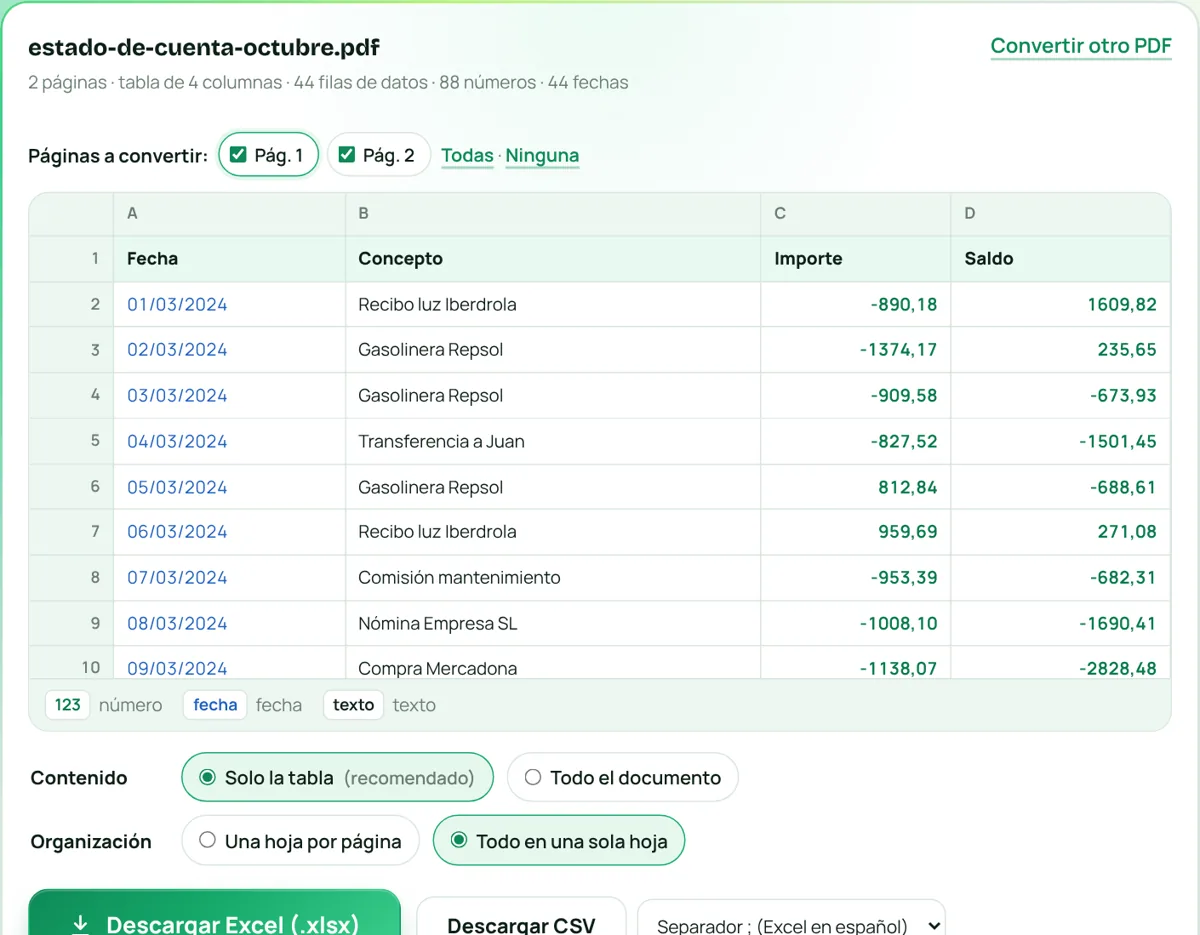
Qué necesitas obtener
Un buen resultado tiene una fila por movimiento y, como mínimo, estas columnas: fecha, concepto o referencia, cargo / abono (o importe) y saldo. Y algo que muchos conversores no consiguen: que los importes sean números de verdad, no texto, para que la función SUMA funcione y los negativos se reconozcan.
Paso a paso
- Descarga el estado de cuenta en PDF desde tu banca en línea. Los que se descargan así son «PDF digitales» y se convierten con mucha precisión.
- Ábrelo en xcelll.online. Si el banco lo protege con contraseña (es habitual), Xcelll te la pedirá. La contraseña tampoco sale de tu computadora.
- Revisa la vista previa: las fechas aparecen en azul y los importes en verde.
- Si tienes varios meses, arrastra todos los PDF juntos y elige «Todo en una sola hoja»: los movimientos quedan seguidos con una sola cabecera.
- Descarga el Excel, o el CSV si lo vas a importar en un programa contable.
El proceso es el mismo sea cual sea tu banco: si buscas cómo pasar el estado de cuenta de BBVA, Santander, Banesco, Mercantil, Bancolombia o cualquier otro a Excel, lo que importa es que el PDF sea digital (descargado, no escaneado). Si es una foto o un escaneo, usa el reconocimiento de texto (OCR).
Formatos de importe que se reconocen
- Formato latino y europeo:
1.234,56· formato anglosajón:1,234.56 - Negativos con signo (
-45,00), al final (120,00-) o entre paréntesis ((1.200,00)) - Con símbolo de moneda:
Bs.,Bs.S,VES,$,USD,€,MXN,COP… - Fechas como
15/01/2024,2024-01-15o15 ene 2024, guardadas como fechas reales de Excel
Xcelll analiza todo el documento para decidir si la coma es separador decimal o de miles, de modo que un mismo estado de cuenta se interpreta de forma coherente.
Qué hacer con los movimientos en Excel
Categorizar gastos: añade una columna «Categoría» y crea una tabla dinámica para ver cuánto se va en cada partida.
Conciliar: compara los movimientos con tu registro contable usando BUSCARX por importe y fecha.
Comprobar el saldo: el saldo final debe coincidir con el saldo inicial más la suma de los movimientos. Si no cuadra, hay un movimiento duplicado o perdido.
Seguridad
Un estado de cuenta contiene tu número de cuenta y todos tus movimientos. Muchas webs de conversión suben el archivo a sus servidores. Xcelll lo procesa en tu navegador y no lo envía a ningún sitio.