Guía · Reportes largos
Cómo convertir un PDF a Excel en una sola hoja
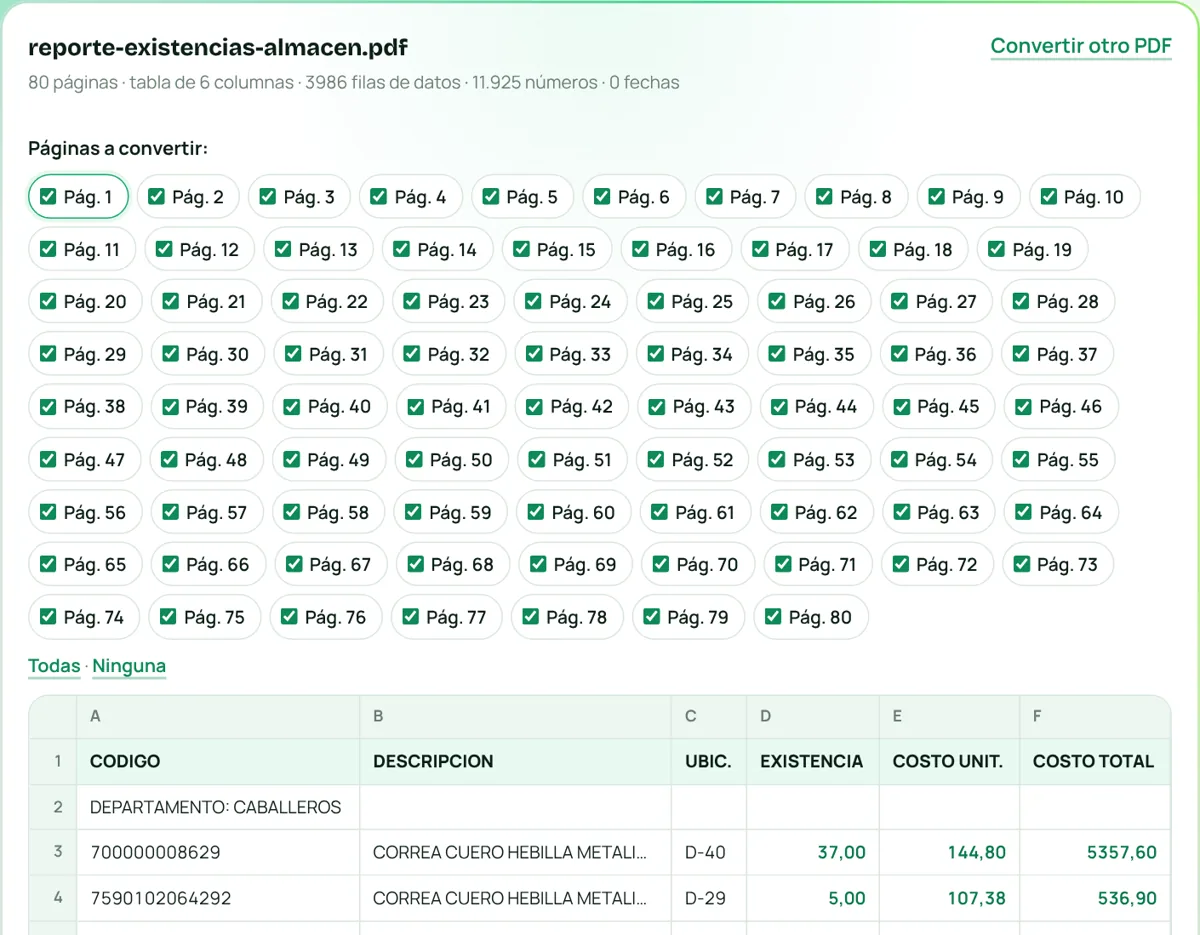
Muchos conversores crean una pestaña de Excel por cada página del PDF. Con un reporte de 80 páginas eso son 80 pestañas que luego hay que juntar a mano. Xcelll puede ponerlo todo en una sola hoja, con una única cabecera.
Por qué conviene una sola hoja
- Filtrar y ordenar todos los registros a la vez, no página por página.
- Tablas dinámicas sobre el documento completo.
- Buscar un código con BUSCARX sin saber en qué página estaba.
- Sumar una columna completa con una sola fórmula.
Paso a paso
- Arrastra el PDF a xcelll.online. Si tiene varias páginas y una tabla, Xcelll marca «Todo en una sola hoja» automáticamente.
- En «Páginas a convertir» puedes desmarcar las que no quieras (por ejemplo, una portada).
- Descarga el Excel: una única hoja llamada «Datos».
Qué hace Xcelll al juntar las páginas
- Quita la cabecera repetida de cada página: solo queda la primera.
- No deja filas vacías entre páginas, que cortarían los filtros y las tablas dinámicas.
- Mantiene el orden original, incluidas las líneas de grupo y los subtotales tal cual aparecen en el PDF.
- Une las descripciones que saltan de línea, incluso entre una página y la siguiente.
Varios PDF en un solo Excel
Si tienes varios archivos (por ejemplo, un reporte por almacén o un estado de cuenta por mes), arrástralos todos a la vez. Puedes elegir:
- «Una hoja por archivo»: cada PDF en su pestaña, con el nombre del archivo.
- «Todo en una sola hoja»: todos los registros seguidos, con una sola cabecera.
Un consejo antes de sumar
Si el reporte trae subtotales por grupo, al sumar la columna completa también se sumarán esos subtotales. Usa el filtro de Excel para ocultar las filas «TOTAL…», o la función SUBTOTALES, que ignora las filas ocultas.