Guía · Tablas
Cómo pasar una tabla de PDF a Excel sin perder el formato
«Sin perder el formato» es lo primero que pide cualquiera que haya intentado copiar una tabla de un PDF. Pero conviene aclarar qué significa, porque no todo el formato importa igual.
Qué significa «sin perder formato» en la práctica
Para trabajar con los datos, lo que de verdad importa es:
- La estructura de la tabla: mismas filas y mismas columnas que en el PDF, con la cabecera arriba.
- Los números como números: que
1.234,56sea una cifra con la que Excel pueda sumar, no un texto. - Las fechas como fechas, para poder ordenar y filtrar por mes.
- Los códigos intactos: sin notación científica (
7,45E+12) y sin perder los ceros a la izquierda. - Las filas completas: que una descripción que ocupa dos líneas no se parta en dos filas.
Xcelll se centra en eso. Lo que no copia es el aspecto visual (tipos de letra, colores o celdas combinadas), porque en una hoja de cálculo estorba más de lo que ayuda: las celdas combinadas, por ejemplo, impiden ordenar y filtrar.
Por qué se pierde el formato al copiar y pegar
Un PDF no guarda tablas: guarda trozos de texto con su posición en la página. Al copiar, el programa no sabe dónde acaba una columna y empieza la siguiente, así que lo pega todo en una o en columnas mezcladas. Xcelll hace lo contrario: mide la posición de cada texto, localiza la tabla dentro del documento y calcula las columnas a partir de las filas de datos, para que el membrete o el pie no las descuadren.
Paso a paso para pasar solo la tabla
- Arrastra el PDF a xcelll.online.
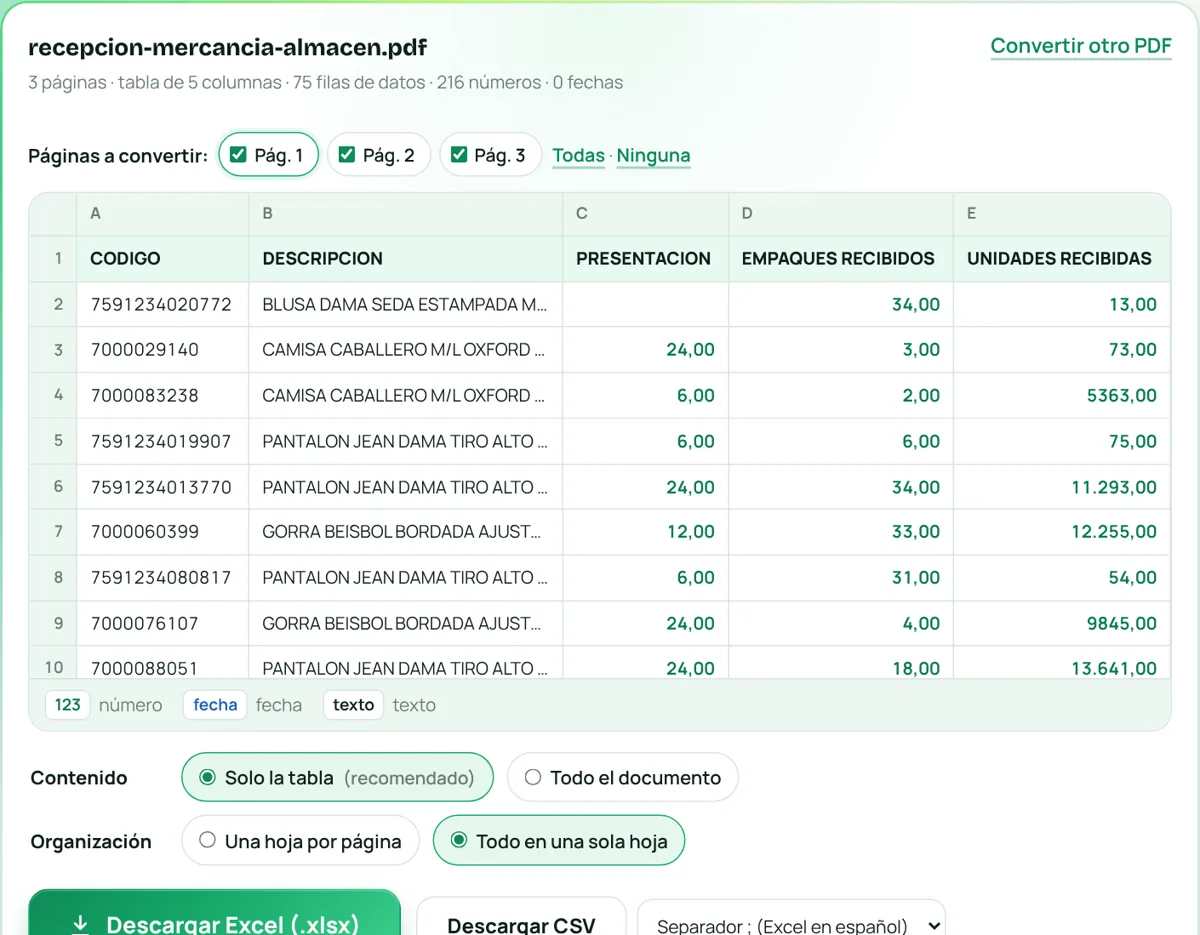
- Comprueba en la vista previa que las columnas coinciden con las del PDF.
- Deja marcado «Solo la tabla» si solo quieres la tabla, o elige «Todo el documento» si necesitas también el encabezado y los totales.
- Descarga el Excel. La cabecera sale en negrita y las columnas con su ancho ajustado.
Casos difíciles que Xcelll resuelve
- Marcas de agua que cruzan la tabla: se eliminan antes de detectar las columnas.
- Cabeceras en dos líneas («EMPAQUES» / «RECIBIDOS»): se combinan en una.
- Tablas de muchas páginas con la cabecera repetida: con «Todo en una sola hoja» queda una única cabecera. Lo explicamos en convertir PDF a Excel en una sola hoja.
- PDF escaneados: el OCR lee la imagen y la ordena en columnas. Ver PDF escaneado a Excel.
Sin programas y sin subir archivos
No necesitas Adobe Acrobat ni instalar nada: Xcelll funciona en el navegador de tu computadora o tu celular y es gratis. Tu PDF se procesa en tu dispositivo; no se sube a ningún servidor.